ربط متجرك بجوجل ميرشانت سنتر: دليل لأي منصة
لربط متجرك بجوجل ميرشانت سنتر تنشئ الحساب، وتوثق رابط متجرك وتطالب به، ثم ترسل المنتجات من منصتك. خطوات سلة وزد وشوبيفاي وووكومرس وأسباب الرفض.
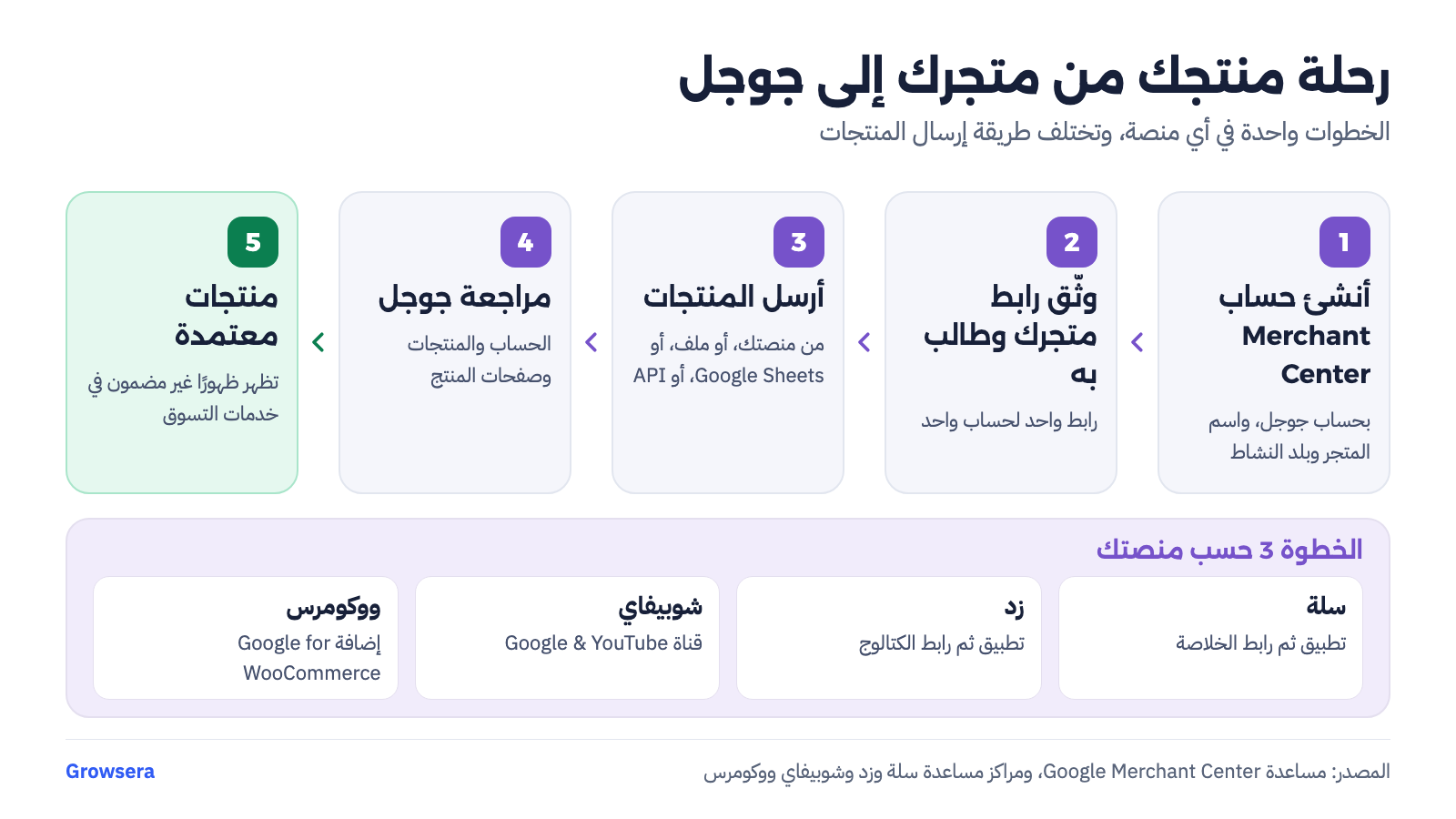
لربط متجرك بجوجل ميرشانت سنتر (Google Merchant Center) تنشئ حسابًا باسم نشاطك، وتوثّق رابط متجرك وتطالب به، ثم ترسل بيانات منتجاتك من منصتك أو من ملف. تراجع جوجل الحساب والمنتجات، وتظهر منتجاتك المعتمدة في خدمات التسوق لديها. الخطوات واحدة في أي منصة، ويختلف فقط ما يخص الربط في سلة وزد وشوبيفاي وووكومرس.
آخر مراجعة للمعلومات: 20 نوفمبر 2026، من صفحات مساعدة جوجل الرسمية وصفحات المنصات المذكورة.
ما هو Google Merchant Center ولماذا تحتاجه؟
هو حساب مجاني من جوجل ترسل إليه بيانات منتجاتك (الاسم والسعر والصورة والتوفر). منه تظهر منتجاتك في قوائم التسوق على جوجل، وتبني عليه إعلانات التسوق إن رغبت بها. ظهور المنتجات غير مضمون، فجوجل تذكر أن منتجاتك ليست مضمونة الظهور.
تُدرج جوجل السعودية والإمارات ضمن الدول المدعومة، وتدعم اللغة العربية والريال السعودي والدرهم الإماراتي في إعلانات التسوق والقوائم المجانية، بحسب صفحة اللغات والعملات المدعومة لديها.
ما الذي تحتاجه قبل أن تبدأ؟
- حساب جوجل. الحساب الواحد يُنشئ حساب Merchant Center واحدًا فقط.
- نطاق تملكه وتديره. جوجل تطلب نطاقًا "تملكه وتديره". وتشترط سلة أن يكون لمتجرك نطاق خاص.
- وسيلة تواصل ظاهرة في متجرك: نموذج تواصل أو بريد أو هاتف أو حساب أعمال على وسائل التواصل.
- سياسة استرجاع واضحة يراها أي زائر دون تسجيل دخول.
- صفحة دفع آمنة بشهادة SSL صالحة، وتتيح الشراء دون إنشاء حساب.
- بيانات منتجات كاملة: الصورة والسعر والتوفر خصوصًا، فالمنتج الناقص يُرفض.
اختر بلد النشاط بعناية، فجوجل تقول إن الدولة المختارة عند الإعداد لا يمكن تغييرها لاحقًا.
كيف أنشئ الحساب؟
- ادخل إلى Merchant Center بحساب جوجل.
- اكتب اسم المتجر وبلد النشاط، وحدد أنك تبيع عبر الإنترنت أو في محل أو الاثنين.
- أدخل بيانات النشاط والعنوان ورقم الهاتف، وأكمل التحقق.
- اختر خيارات إتمام الشراء وأضف رابط متجرك.
كيف أوثّق رابط متجري وأطالب به؟
الأمران مختلفان بحسب جوجل: التوثيق يثبت أنك مالك المتجر، والمطالبة تربط رابط متجرك بحساب Merchant Center واحد حصريًا. الرابط الواحد يُطالَب به من حساب واحد فقط.
الطريقة: الإعدادات (رمز الترس)، ثم معلومات النشاط، ثم تعديل المتجر الإلكتروني، وأدخل الرابط بادئًا بـ http:// أو https://، ثم تابع. طرق التوثيق التي تعرضها جوجل:
- رمز يصل إلى بريد مرتبط بالمتجر.
- منصة التجارة الإلكترونية إن ظهر خيارها.
- وسم HTML أو ملف تضيفه إلى متجرك.
- Google Tag Manager إن كنت مسؤولًا على مستوى الحساب.
- Google Analytics إن كان لك وصول مسؤول إلى حساب مرتبط. وتذكر جوجل أن هذه الطريقة قد لا تعمل على منصات مثل شوبيفاي، وتوصي بوسم HTML.
تحتاج التوثيق مرة واحدة في الغالب. وإن كنت وثّقت المتجر سابقًا في Search Console فانتقل مباشرة إلى المطالبة. فإن لم ينجح الربط فجرّب الرابط بحذف حرف s من https.
كيف أرسل منتجاتي؟
جوجل تقبل مصدر المنتجات الأساسي بثلاث صور: ملف يُرفع يدويًا أو عبر SFTP، أو قالب Google Sheets، أو Merchant API للكميات الكبيرة والتحديث المتكرر ويحتاج معرفة تقنية. ومساره في الحساب: الإعدادات، ثم مصادر البيانات، ثم المصادر الأساسية، ثم إضافة مصدر منتجات.
أكثر أصحاب المتاجر لا يكتبون الملف بأيديهم، فمنصتهم تولّده. والتفاصيل حسب منصتك:
سلة
- ثبّت تطبيق Google Merchant Center من متجر تطبيقات سلة، ثم من إعدادات التطبيق انسخ رابط الخلاصة (Feed).
- في Merchant Center اختر إضافة منتجات من ملف، والصق الرابط في "إدخال رابط الملف".
- تشترط سلة نطاقًا خاصًا بالمتجر وتوثيق الموقع عبر Google Site Verification.
- تذكر سلة أن مراجعة المنتجات "تستغرق عادة بضعة أيام". المقال في مركز مساعدتها محدّث في 27 أغسطس 2026.
زد
- من سوق التطبيقات ثبّت تطبيق Google Merchant Center (مجاني بحسب الصفحة)، واضغط "أنشئ رابط الكتالوج"، واختر Google والعملة واللغة.
- في Merchant Center أضف رابط متجرك واضغط "Claim URL"، ثم أضف المنتجات من ملف بلصق رابط الكتالوج.
- الجلب يومي افتراضيًا. المنتجات الناقصة، وغالبًا ينقصها صورة، تُرفض، وتُصلح من لوحة زد وتُلتقط في الجلب التالي. المقال محدّث في 26 أكتوبر 2026.
شوبيفاي
- ثبّت قناة Google & YouTube من متجر تطبيقات شوبيفاي، واختر حساب Merchant Center أو أنشئ جديدًا، وأكمل التحقق برمز يصل برسالة نصية.
- يجب أن يكون النطاق موثقًا ومطالبًا به، وبالنطاق الرئيسي لا الفرعي. وإن لم يوثق فاستعمل وسم HTML في ملف theme.liquid.
- تطلب القناة وسيلة تواصل واحدة على الأقل وسياسات المتجر في التذييل. وتحذر شوبيفاي من أن تأكيد متطلبات غير مستوفاة قد يؤدي إلى تعليق حسابك في جوجل.
- المزامنة الأولى قد تستغرق حتى 24 ساعة.
ووكومرس
- استخدم إضافة Google for WooCommerce. تحتاج حساب WordPress.com، فالمزامنة مع جوجل تشترطه بحسب صفحة الأسئلة الشائعة.
- اربط حسابك في جوجل، وتحقق من معرّفات حسابي Merchant Center وGoogle Ads، ثم اختر اللغة والدول المستهدفة وأدخل الشحن والضرائب.
- تحذر الصفحة من أن إعدادات Merchant Center الموجودة تُستبدل بما تدخله في الإضافة. ولا تدعم الإضافة الحسابات متعددة العملاء (MCA).
- مراجعة جوجل للحساب والمنتجات قد تستغرق نحو 3 أيام.
متجر بنطاق خاص أو منصة أخرى
استخدم ملفًا أو قالب Google Sheets أو Merchant API كما ورد أعلاه، ووثّق النطاق بوسم HTML أو ملف.
ما البيانات التي تطلبها جوجل لكل منتج؟
الحقول المطلوبة بحسب مواصفات البيانات الرسمية: معرّف فريد (حتى 50 حرفًا)، العنوان، الوصف، رابط صفحة المنتج، رابط الصورة الرئيسية، التوفر، السعر.
- GTIN (الباركود): أدخله فقط إن كنت متأكدًا من صحته، فالخاطئ يؤدي إلى رفض المنتج.
- العلامة التجارية: لا تكتب "N/A" أو "Generic". اترك الحقل فارغًا إن لم تكن للمنتج علامة.
- MPN: مطلوب فقط إن لم يكن للمنتج GTIN من المصنّع.
ما الذي يجب أن تعرضه صفحة المنتج؟
بحسب متطلبات صفحة المنتج لدى جوجل:
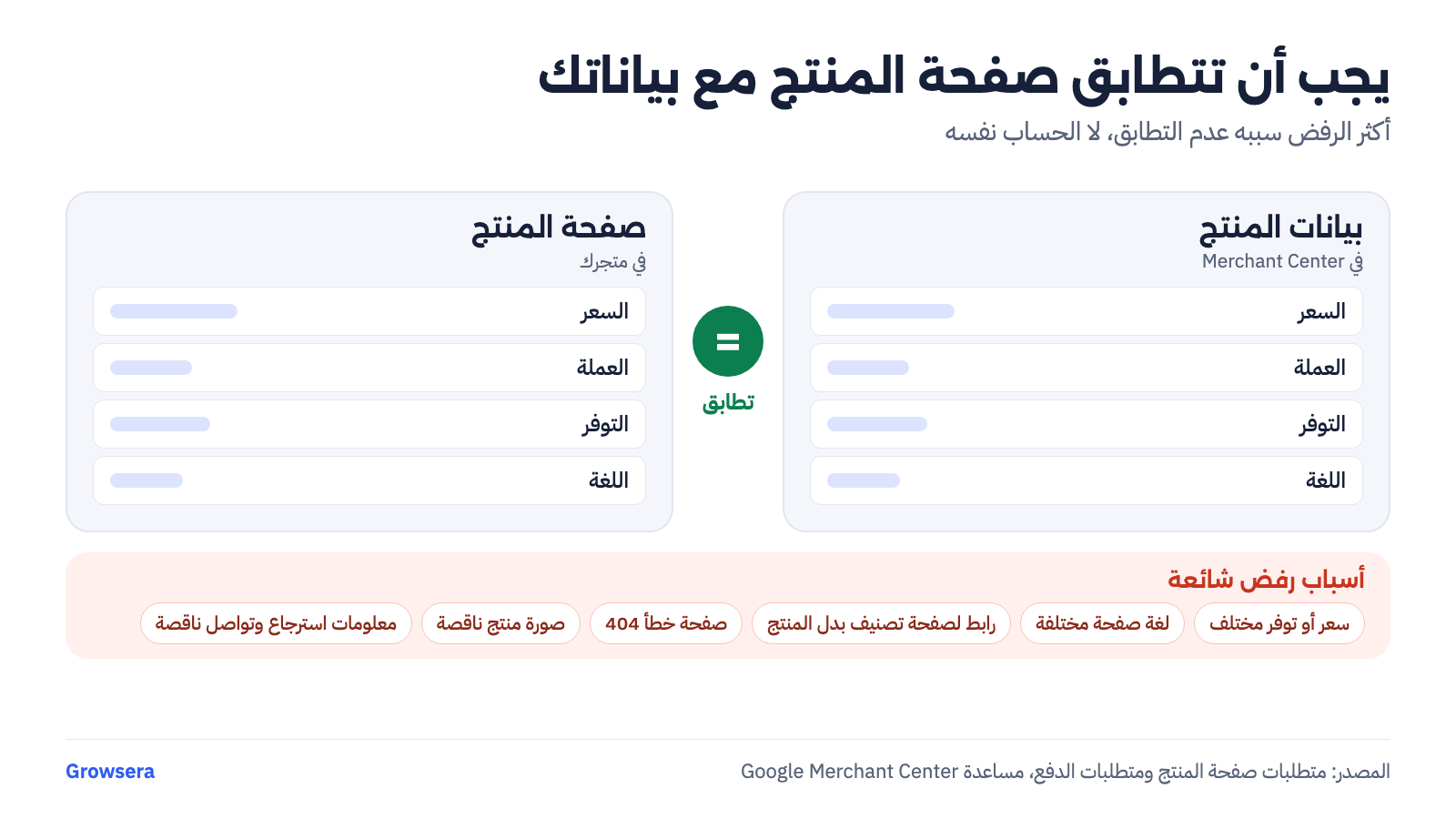
- العنوان والوصف والصورة والسعر والعملة والتوفر وزر الشراء، وتطابق بيانات المنتج.
- رابط صفحة المنتج نفسه لا صفحة تصنيف أو بحث.
- سعر واضح بعملة بيانات المنتج، ولا يتغير بعد تحميل الصفحة.
- لا نوافذ منبثقة تحجب معلومات المنتج، والصفحة تعمل دون خطأ.
- الرابط داخل النطاق المطالب به فقط.
- البيانات المنظمة (Product وOffer) في HTML الذي يعيده الخادم لا بالجافاسكربت بعد التحميل، وتشمل السعر والعملة والتوفر والحالة. يمكنك اختبارها بأداة Rich Results Test.
أسباب الرفض الشائعة
- عدم تطابق السعر أو التوفر أو العملة بين الصفحة والبيانات.
- لغة الصفحة تخالف لغة البيانات.
- رابط المنتج يذهب إلى صفحة عامة.
- صفحة تعطي خطأ 404 أو قيد الإنشاء.
- نقص المعلومات المطلوبة عن الاسترجاع والتواصل وشروط الاستخدام. وتعدّ جوجل إغفال المعلومات ذات الصلة "تضليلًا".
- غياب صورة المنتج أو بيانات مطلوبة أخرى.
أسئلة شائعة
هل Google Merchant Center مجاني؟
تصف سلة الربط بأنه مجاني، وتصف زد تطبيقها بأنه مجاني. وتوفر جوجل "قوائم مجانية" لعرض المنتجات، أما إعلانات التسوق فخدمة إعلانية مدفوعة منفصلة.
هل أحتاج حساب Google Ads؟
تطلب إضافة ووكومرس ربط حساب Google Ads مع Merchant Center أثناء الإعداد. ولا تذكره صفحتا سلة وزد شرطًا للربط.
كم تستغرق المراجعة؟
تذكر ووكومرس نحو 3 أيام، وسلة بضعة أيام. وتقول شوبيفاي إن المزامنة الأولى قد تستغرق حتى 24 ساعة. جوجل لا تحدد مدة ثابتة في الصفحات التي راجعناها.
هل يمكن ربط متجرين بحساب واحد؟
الرابط الواحد يُطالَب به من حساب واحد فقط. وفي شوبيفاي يرتبط كل حساب Merchant Center بمتجر شوبيفاي واحد.
لماذا رُفضت منتجاتي؟
غالبًا بسبب صفحة المنتج: سعر لا يطابق البيانات، أو صورة ناقصة، أو رابط لصفحة عامة. افتح تفاصيل المنتج في Merchant Center لترى السبب بنصه.
هل أستطيع استخدام وسم GTIN افتراضي؟
لا. أدخل GTIN فقط إن كنت متأكدًا من صحته.
قبل أن تربط متجرك
أكثر الرفض سببه صفحة المنتج لا حساب Merchant Center نفسه: سعر متغير، أو صفحة تعطي خطأ، أو معلومات استرجاع وتواصل ناقصة. تفحص Growsera صفحات متجرك من الخارج في تقرير مجاني، فتعرف ما قد يوقفك قبل أن تقدّم الطلب: افحص متجرك مجانًا.
المصادر
- Get started with Merchant Center، مساعدة Google Merchant Center
- Verify and claim your online store، Google
- Product data specification، Google
- About landing page requirements، Google
- Checkout requirements and best practices، Google
- Set up your return policies، Google
- Set up structured data for Merchant Center، Google
- Create a product data source، Google
- Supported languages and currencies، Google
- Connect your Salla store to Google Merchant Center، مركز مساعدة سلة
- عرض منتجات متجرك في زد على Google عبر Merchant Center، مركز مساعدة زد
- Set up the Google & YouTube channel، مساعدة شوبيفاي
- Google for WooCommerce: الإعداد والتهيئة، ووكومرس
- Google for WooCommerce: الأسئلة الشائعة، ووكومرس
كيف حال متجرك؟
ابدأ بفحص مجاني لمتجر WooCommerce خلال دقيقة تقريبًا.